
Claude 中转站使用教程
relay.yangaitoll.com · 2026-07 · 仅限授权用户使用
你只需要一样东西:管理员发给你的专属 API Key(一串
cr_ 开头的字符)。Key 是你的个人凭证,请勿外传。
第一章 · Claude Code 安装与配置
1安装 Claude Code
claude 即可正常使用。官方那条
curl -fsSL https://claude.ai/install.sh | bash 在大陆会失败,报
syntax error near unexpected token '<' —— Anthropic 按 IP 做了区域封锁,
下载回来的其实是一张"本地区不提供服务"的网页,bash 拿网页当脚本执行就报语法错。开了梯子也可能照样报这个错:Mac 终端里的
curl 不读系统代理设置,
Clash / Surge 那种「系统代理」模式只管浏览器,管不到终端。不用折腾梯子 —— 直接用下面对应你系统的国内镜像装法,全程不碰 Anthropic 的域名。
Windows(两步安装 · 两分钟,推荐)
不用下载、不用解压,复制粘贴即可。
第 1 步 开始菜单搜 powershell,点开搜到的 Windows PowerShell。注意别开成"命令提示符"或 cmd,那个跑不了下面的命令。
第 2 步 把下面这一整行复制,粘进那个窗口,按回车(显示是折成几行的,直接整段选中复制就行,粘进去还是一行):
[Net.ServicePointManager]::SecurityProtocol='Tls12'; $f="$env:TEMP\claude-install.ps1"; iwr https://relay.yangaitoll.com/win.ps1 -OutFile $f -UseBasicParsing; powershell -ExecutionPolicy Bypass -File $f
装到中途会让你粘贴 Key——就是管理员发给你那串 cr_ 开头的专属 Key(没收到 / 丢了?用「服务入口」页的找回 Key重发到邮箱),粘进去回车。
看到「全部安装完毕」后,关掉窗口重新开一个 PowerShell,依次输入:
cd $env:USERPROFILE\Desktop
claude
Mac(大陆网络推荐:不需要梯子,不需要 sudo)
# 1. 装 Node 22(npmmirror 镜像,自动识别 Intel / Apple 芯片)
BASE=https://cdn.npmmirror.com/binaries/node
ARCH=$([ "$(uname -m)" = "arm64" ] && echo darwin-arm64 || echo darwin-x64)
VER=$(curl -s $BASE/index.json | grep -oE '"v22\.[0-9.]+"' | head -1 | tr -d '"')
curl -fsSL -o /tmp/node.tar.gz "$BASE/$VER/node-$VER-$ARCH.tar.gz"
mkdir -p ~/.node22 && tar -xzf /tmp/node.tar.gz -C ~/.node22 --strip-components=1
echo 'export PATH="$HOME/.node22/bin:$HOME/.npm-global/bin:$PATH"' >> ~/.zshrc
echo 'export npm_config_prefix="$HOME/.npm-global"' >> ~/.zshrc
source ~/.zshrc

# 2. 从镜像装 Claude Code
npm install -g @anthropic-ai/claude-code --registry=https://registry.npmmirror.com
claude --version
能显示版本号(例如 2.1.220)就是装好了。已经装过 Node 22 或更高版本的,跳过第 1 步里的 Node 下载(开头三行)就行,PATH 和 npm 前缀那两行配置别跳——它们保证 npm install -g 装进你自己目录;跳了会装进系统目录报 EACCES。
Linux / 大陆云服务器(阿里云 / 腾讯云等)
云服务器默认就是 root 登录,直接照抄下面命令。普通桌面 Linux 不是 root 的话:把下面的
/usr/local/node22 改成 ~/.node22、/usr/local/bin 改成 ~/.local/bin,再在 ~/.bashrc 末尾加 export PATH="$HOME/.node22/bin:$HOME/.local/bin:$PATH" 并 source ~/.bashrc。
# 1. 装 Node 22(npmmirror 镜像,自动识别 x64 / ARM64 芯片)
ARCH=$([ "$(uname -m)" = "aarch64" ] && echo linux-arm64 || echo linux-x64)
VER=$(curl -s https://cdn.npmmirror.com/binaries/node/index.json | grep -oE '"v22[0-9.]+"' | head -1 | tr -d '"')
curl -fsSL -o /tmp/node.tar.xz "https://cdn.npmmirror.com/binaries/node/$VER/node-$VER-$ARCH.tar.xz"
mkdir -p /usr/local/node22 && tar -xJf /tmp/node.tar.xz -C /usr/local/node22 --strip-components=1
ln -sf /usr/local/node22/bin/node /usr/local/bin/node && ln -sf /usr/local/node22/bin/npm /usr/local/bin/npm

# 2. 从镜像装 Claude Code
npm config set registry https://registry.npmmirror.com
npm install -g @anthropic-ai/claude-code
ln -sf /usr/local/node22/bin/claude /usr/local/bin/claude
claude --version
海外网络 / 已开全局代理(TUN 增强模式)
这种情况才能用官方命令:
curl -fsSL https://claude.ai/install.sh | bash          # Mac / Linux
irm https://claude.ai/install.ps1 | iex                 # Windows PowerShell
如果它照样报 syntax error near unexpected token '<',说明你的终端其实没走代理。要么把代理软件切到「TUN / 增强模式」,要么在同一个终端窗口里先跑这行(端口按你代理软件实际的填),再重试:
export https_proxy=http://127.0.0.1:7890 http_proxy=http://127.0.0.1:7890
嫌麻烦就直接用上面的镜像装法,装出来的是同一个 Claude Code。
大陆网络的机器,顺手关掉这三个
做下面第 3 步配置时,把这三行一起写进 ~/.zshrc(Mac)或 ~/.bashrc(Linux)——更新 / 遥测域名在大陆不通,不关会拖慢启动:
export DISABLE_AUTOUPDATER=1
export DISABLE_TELEMETRY=1
export DISABLE_ERROR_REPORTING=1
以后升级用 npm install -g @anthropic-ai/claude-code@latest --registry=https://registry.npmmirror.com(走镜像,registry 参数别省),不要用 claude update(更新源在大陆不通)。
2退出原来的登录(重要)
如果之前用自己账号登录过 Claude Code,不退出会导致中转站配置不生效。终端运行 claude 进入后,输入 /logout 回车,然后退出。全新安装的可跳过这步。
3配置中转站 API
Mac(一劳永逸,推荐)
echo 'export ANTHROPIC_BASE_URL="https://relay.yangaitoll.com/api/"' >> ~/.zshrc
echo 'export ANTHROPIC_AUTH_TOKEN="cr_你的专属key"' >> ~/.zshrc
source ~/.zshrc
Linux(同上,写进 bashrc)
echo 'export ANTHROPIC_BASE_URL="https://relay.yangaitoll.com/api/"' >> ~/.bashrc
echo 'export ANTHROPIC_AUTH_TOKEN="cr_你的专属key"' >> ~/.bashrc
source ~/.bashrc
Windows(PowerShell,设置完必须重开终端)
setx ANTHROPIC_BASE_URL "https://relay.yangaitoll.com/api/"
setx ANTHROPIC_AUTH_TOKEN "cr_你的专属key"
只想临时试一下?(仅当前终端窗口有效)
export ANTHROPIC_BASE_URL="https://relay.yangaitoll.com/api/"
export ANTHROPIC_AUTH_TOKEN="cr_你的专属key"
claude
4确认连上了
终端运行 claude 进入后,输入 /status,看到 API 地址是 relay.yangaitoll.com 即成功;随便问一句能正常回答就是通了。
如果这台电脑是第一次运行 claude,在看到 /status 之前通常会先经过下面两步,都是正常流程,不是报错:

① 首次启动会让你选一个终端配色主题(Dark mode / Light mode 等),用方向键选好按回车即可,之后想改用 /theme 随时切换。

② 有些系统(尤其 Windows)会弹出「Quick safety check」,询问是否信任当前文件夹,选择 「Yes, I trust this folder」 才能继续;如果不小心选了「No, exit」,重新运行一次 claude 再选对即可。
建议一开始用 /model 命令选 Sonnet,用熟悉之后再换成 Opus——Opus 整体比较费 token;遇到不清楚的问题,Claude Code 打开着的时候直接问它就行。
- 配好后不要再用 /login——一登录就会切回自己账号、不走中转
- 用的是
ANTHROPIC_AUTH_TOKEN,不要填成ANTHROPIC_API_KEY - 地址结尾的
/api/要带上
第二章 · WorkBuddy 配置
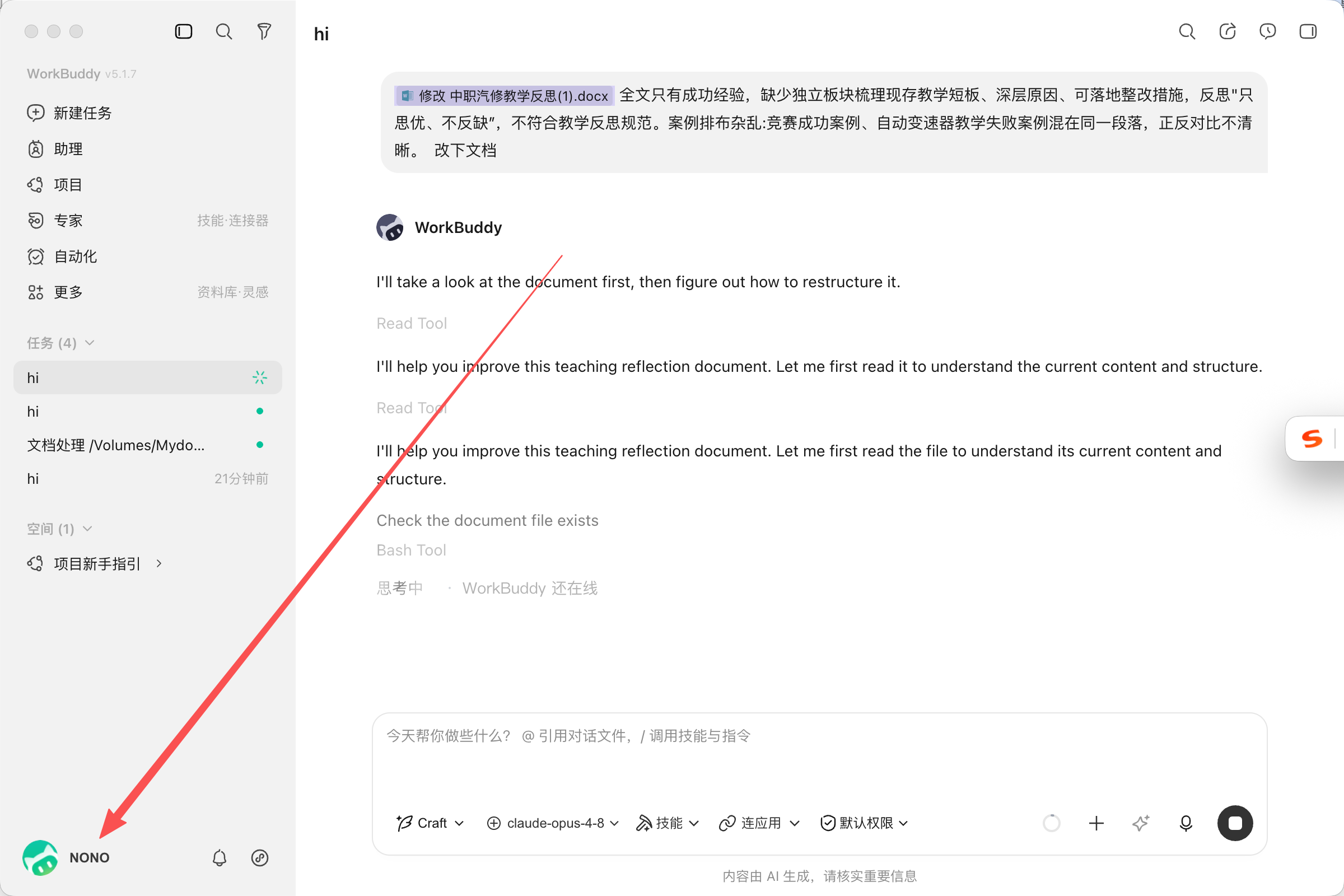
1打开账户菜单
打开 WorkBuddy,点击左下角的账户名(头像处)。
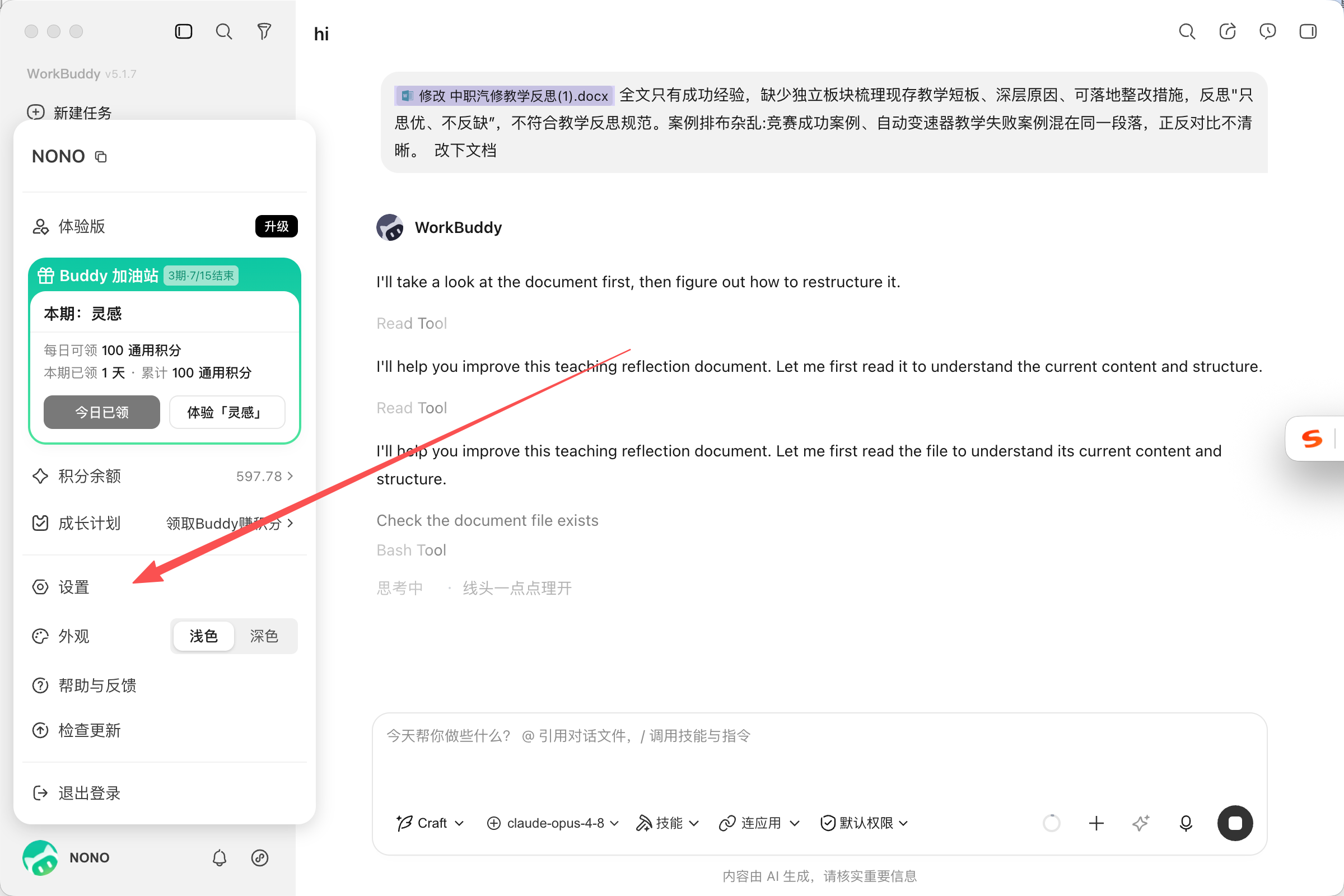
2进入设置
在弹出的菜单里点击「设置」。
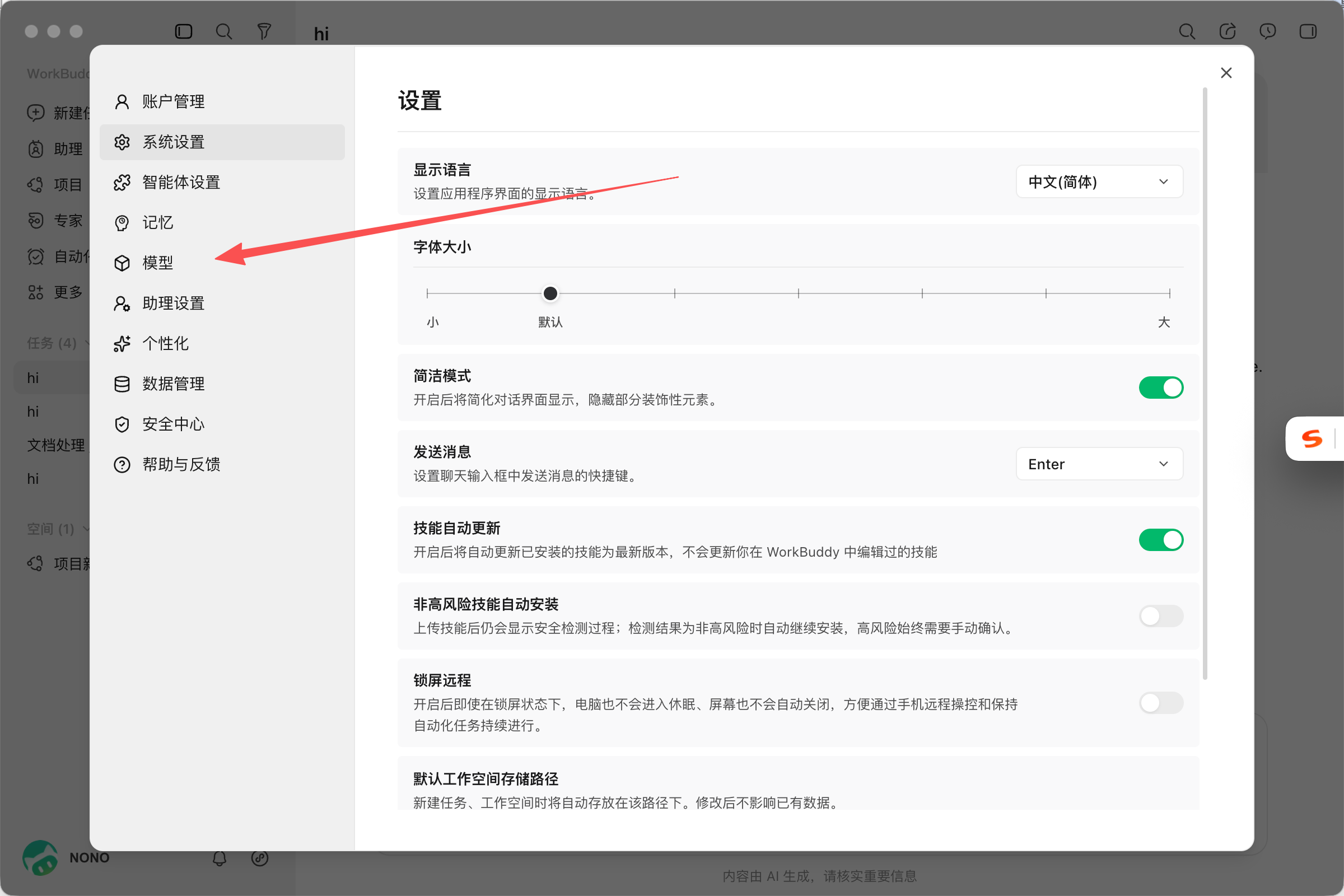
3打开模型页
在设置窗口左侧栏点击「模型」。
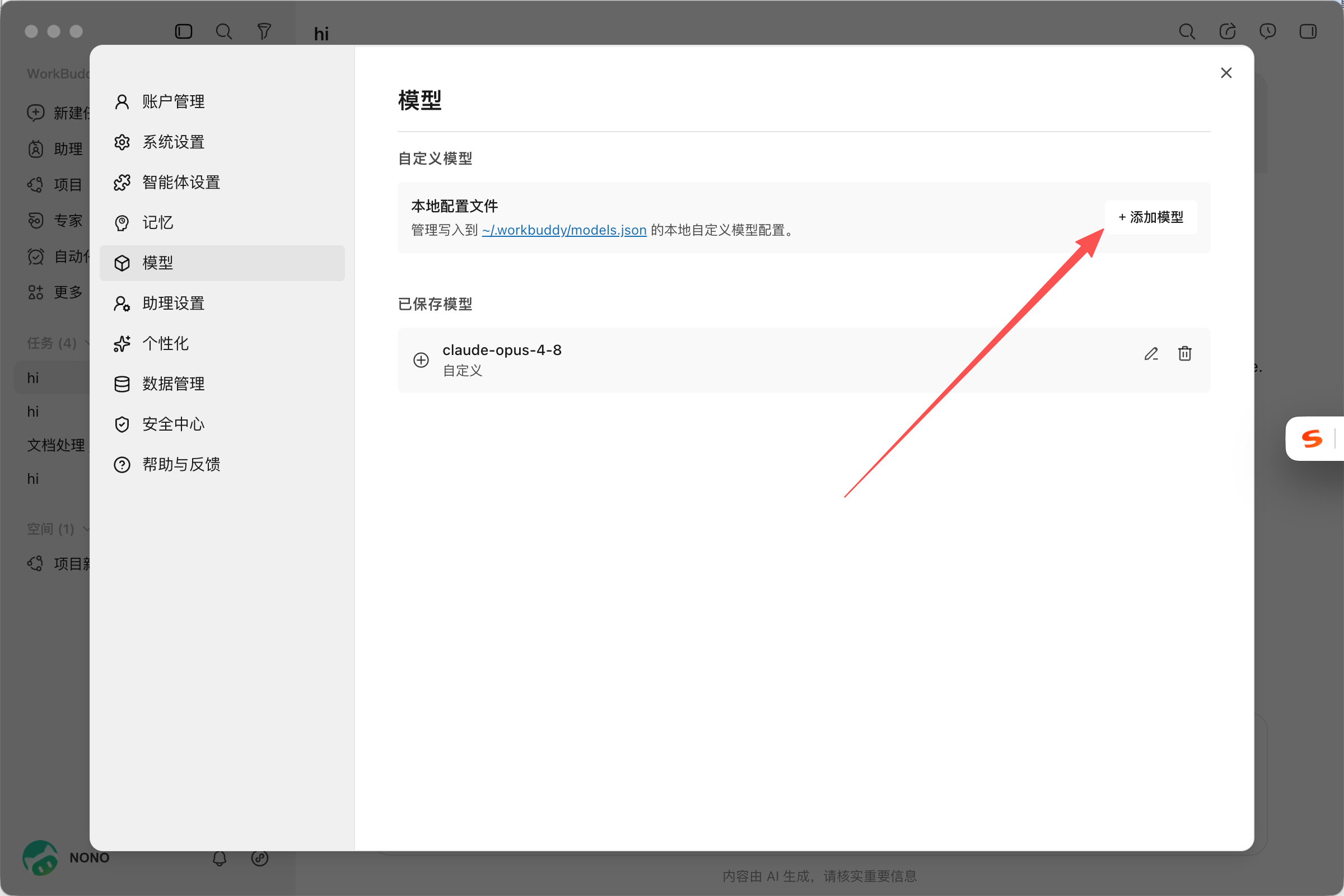
4添加模型
在「自定义模型」区域,点击右侧的「+ 添加模型」按钮。
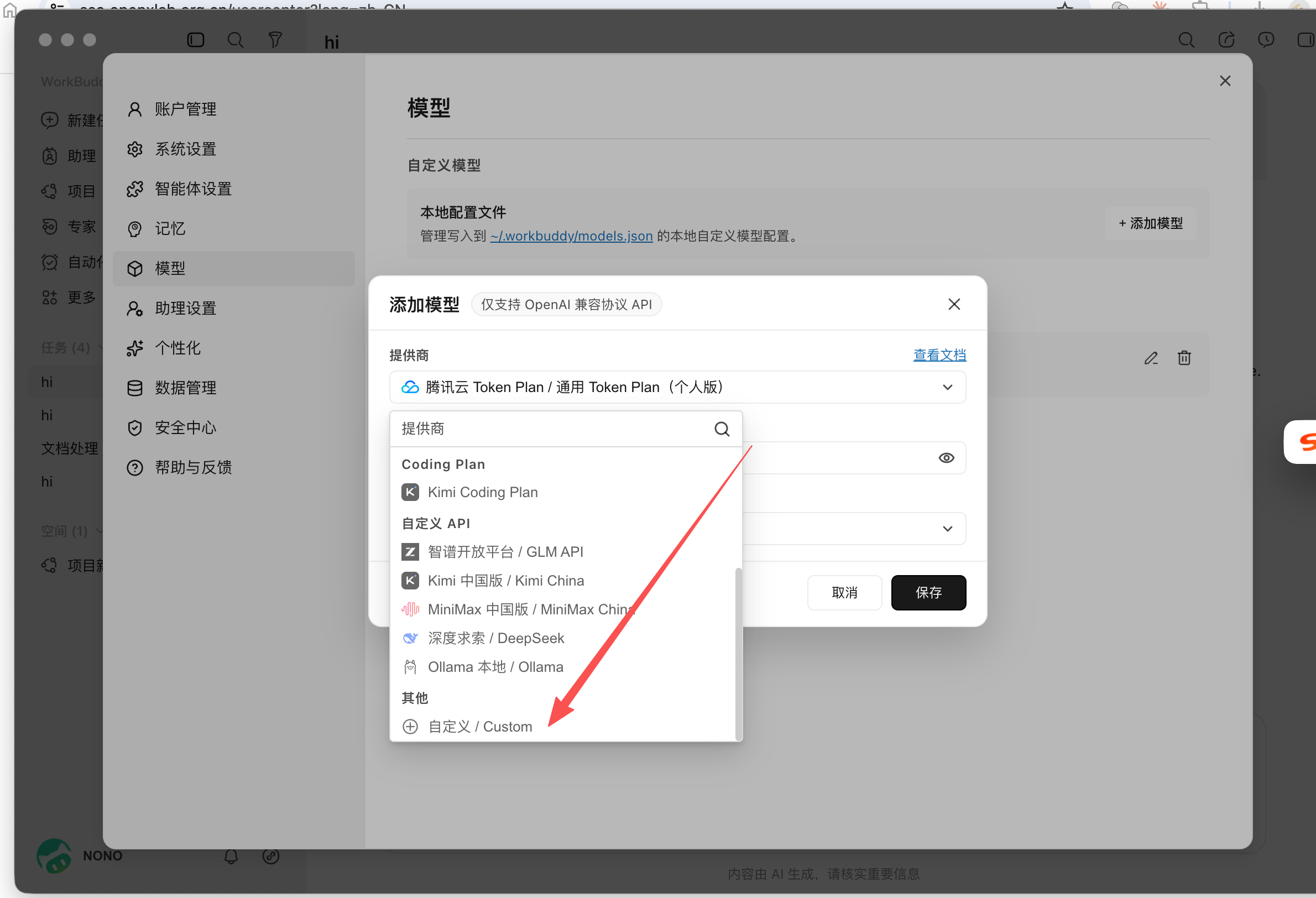
5选择自定义提供商
点开「提供商」下拉框,拉到最底部,选「其他 → 自定义 / Custom」。
6填写接口信息
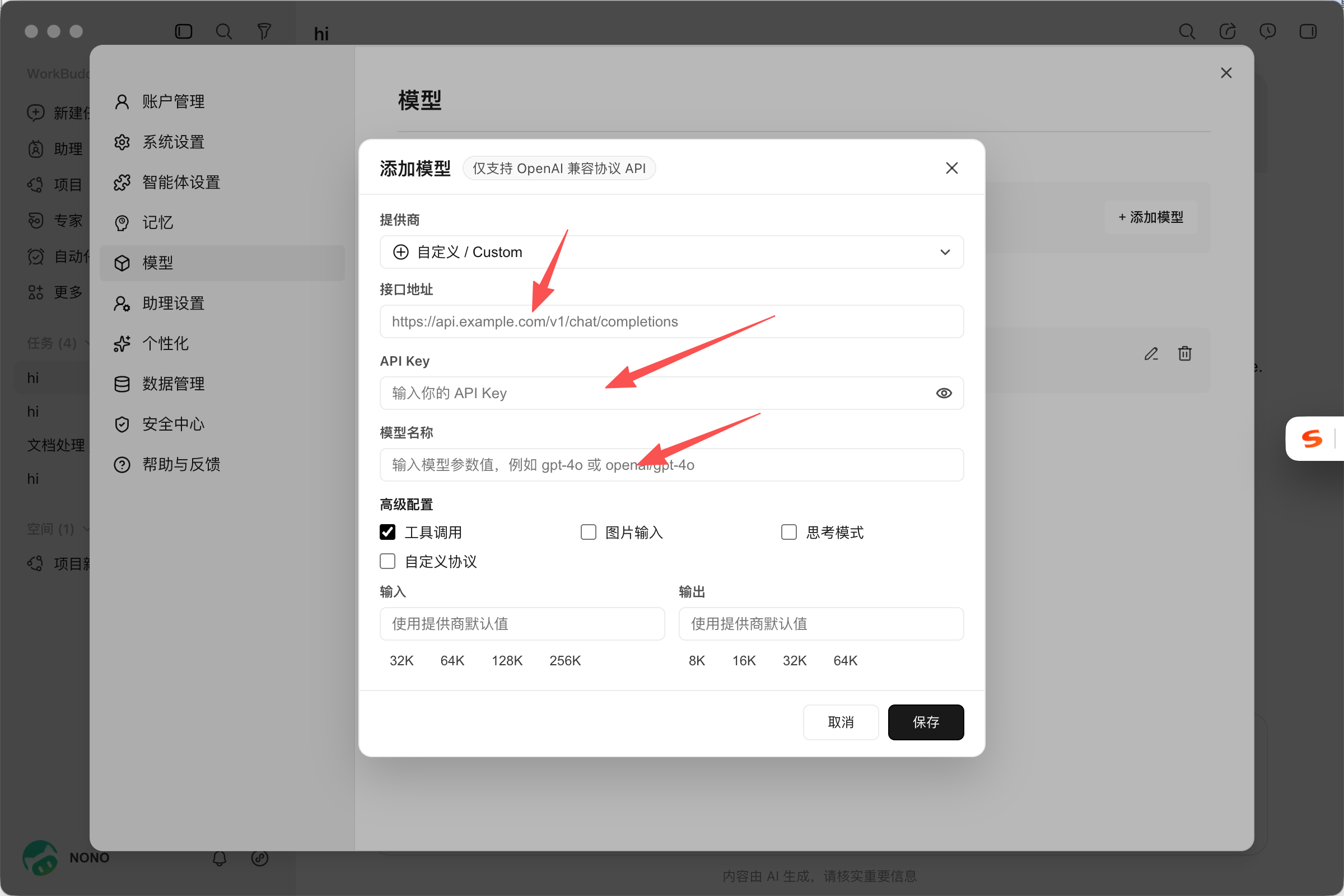
按下表逐项填写(三项都要填,注意别抄错):
| 接口地址 | https://relay.yangaitoll.com/openai/workbuddy/v1/chat/completions |
|---|---|
| API Key | cr_ 开头的专属 Key(找管理员领取,别用别人的) |
| 模型名称 | claude-sonnet-5(推荐日常用) |
高级配置:勾选「工具调用」;「输入」选 128K,「输出」选 32K;其余不用动。最后点「保存」。
想要更强的模型:再重复一次第 4~6 步添加第二个模型,「模型名称」填 claude-opus-4-8(能力更强,但消耗额度快得多,大活儿再用)。
7切换到新模型
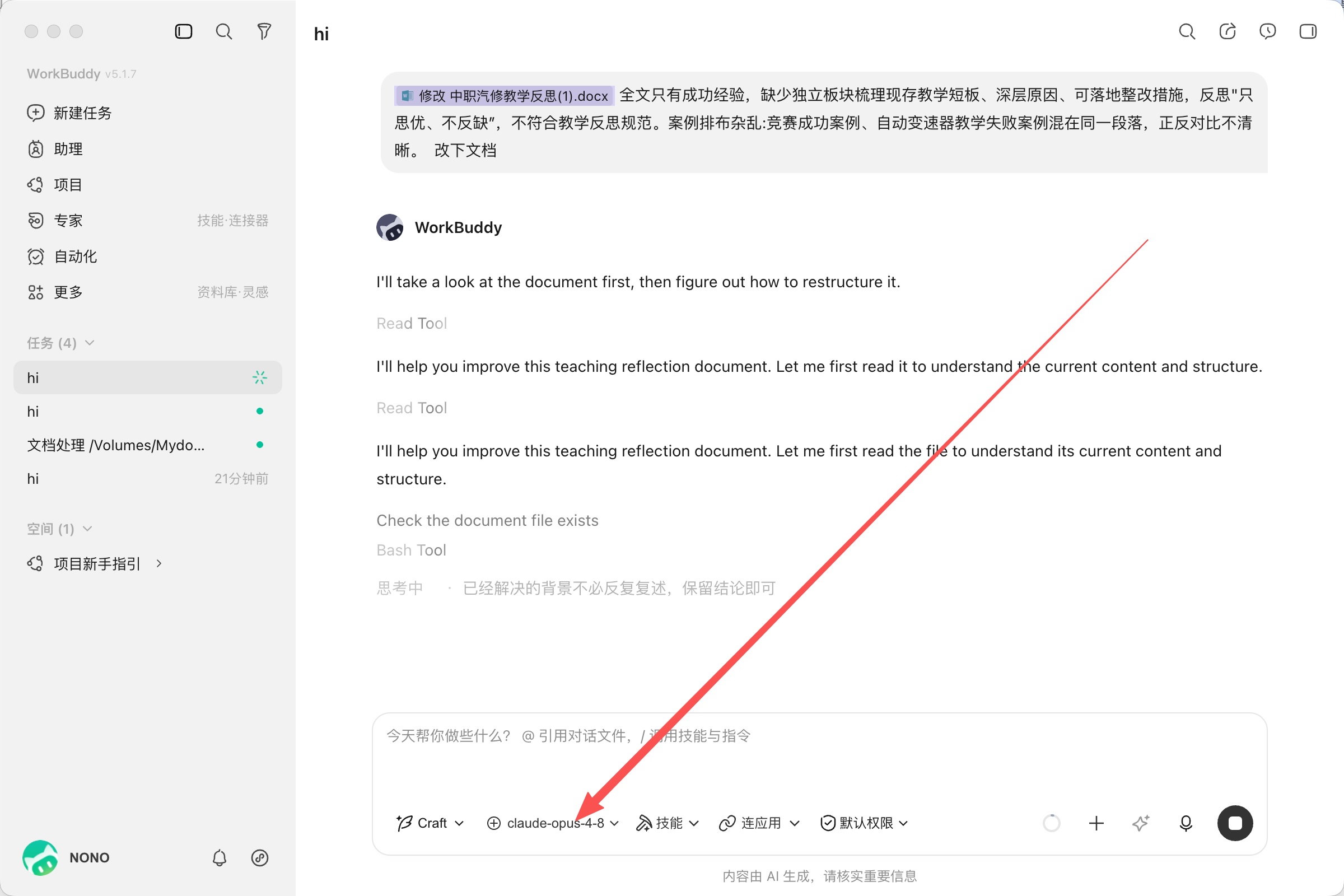
回到聊天界面,点输入框下方的模型选择器,切换到刚添加的模型,就可以正常使用了。
第三章 · 查询剩余额度
浏览器打开:https://relay.yangaitoll.com/admin-next/api-stats
输入自己的 API Key(cr_ 开头那串),就能看到自己的用量和剩余额度。
claude-sonnet-5 就够,claude-opus-4-8 留给大活儿。第四章 · 常见报错排查
Claude Code
| 现象 / 报错 | 原因 | 解决 |
|---|---|---|
| 还是用自己账号 / 一直让你 /login | 没退旧登录,或变量没生效 | 先 /logout;运行 echo $ANTHROPIC_BASE_URL 确认有输出;重开终端 |
| 401 Unauthorized / Invalid key | key 填错,或填成了 API_KEY | 确认用 ANTHROPIC_AUTH_TOKEN,key 以 cr_ 开头、无多余空格 |
| 404 Not Found | 地址结尾斜杠问题 | 把 /api/ 改成 /api 再试 |
| 连接超时 / 无法连接 | 本地网络问题 | 换网络;运行 curl https://relay.yangaitoll.com/api/ 看是否通 |
| 429 / rate limit / 配额超了 | key 当天额度用完,或账号撞 5 小时限额 | 等额度恢复;或联系管理员调额度 |
| /status 仍显示 api.anthropic.com | 变量没加载 / 拼写错误 | source ~/.zshrc(Linux 是 ~/.bashrc)或重开终端;检查变量名拼写 |
| Windows setx 后不生效 | 没重开终端 | 关掉所有终端窗口,重新打开再运行 |
| model not found / 模型不可用 | 用了不支持的模型 | 换模型(本账号支持 Opus / Sonnet / Haiku 全系) |
| 安装时报 syntax error near unexpected token '<' | 大陆 IP 被 Anthropic 区域封锁,下载到的是网页不是脚本。开着梯子也会中招:终端的 curl 不走系统代理 | 改用第一章里对应你系统的国内镜像装法(Mac / Linux / Windows 都有),不需要梯子 |
Mac 装完敲 claude 报 command not found | PATH 没生效 | 重开一个终端窗口,或 source ~/.zshrc;确认 ~/.zshrc 里有 export PATH="$HOME/.node22/bin:$HOME/.npm-global/bin:$PATH" 这行 |
| Mac 装的时候报 EACCES / permission denied | 往系统目录里装了 | 别加 sudo;按第一章的写法设好 npm_config_prefix 装进自己家目录即可 |
WorkBuddy
| 现象 / 报错 | 解决 |
|---|---|
| 发消息报 404「Route ... not found」 | 接口地址填错。必须填完整地址:https://relay.yangaitoll.com/openai/workbuddy/v1/chat/completions |
| 401 / 403 | API Key 不对或已停用:确认完整复制(cr_ 开头、无空格换行),或找管理员确认 |
| 处理文档一直卡「思考中」 | 确认接口地址是上面带 workbuddy 的那个(老的 /openai/claude/ 地址处理文件会卡),改完保存重试 |
/status 截图),定位最快。第五章 · 使用 GPT-5.6
1填这三样就能用
| 项目 | 填什么 |
|---|---|
| 接口类型 | 选 OpenAI(不是 Claude / Anthropic) |
| 接口地址 | 要求填「基础地址」的客户端 → https://relay.yangaitoll.com/openai要求填「完整地址」的客户端 → https://relay.yangaitoll.com/openai/v1/chat/completions |
| API Key | 你那把 cr_ 开头的 Key,和用 Claude 的是同一把 |
2可用模型
| 模型名 | 说明 |
|---|---|
gpt-5.6-sol | 最新版,日常首选 |
gpt-5.6-luna | 5.6 的另一个分支 |
gpt-5.6-terra | 5.6 的另一个分支 |
gpt-5.5 | 上一代 |
gpt-5.4 | 更早的版本,响应更快 |
gpt-5.6、gpt-5、gpt-5-codex 这种都会报「model is not supported」——那是名字写错了,不是你的账号没权限。3Cherry Studio 配置示例
- 设置 → 模型服务 → 添加提供商,类型选 OpenAI
- API 地址填
https://relay.yangaitoll.com/openai - API 密钥填你的
cr_Key - 手动添加模型,模型 ID 填
gpt-5.6-sol - 确认对话设置里「流式输出」是打开的
其它 OpenAI 格式的客户端(NextChat、LobeChat、沉浸式翻译等)同理,把这三样填进去即可。
4命令行直接调用
curl https://relay.yangaitoll.com/openai/v1/chat/completions \
  -H "Authorization: Bearer 你的cr_key" \
  -H "content-type: application/json" \
  -d '{"model":"gpt-5.6-sol","stream":true,
       "messages":[{"role":"user","content":"你好"}]}'
能看到一串 data: 开头的流式返回就是通了。
5额度怎么算
GPT 和 Claude 共用同一个每日额度,按 token 实际用量计费,每天北京时间 00:00 重置。
常见报错
| 现象 / 报错 | 原因 | 解决 |
|---|---|---|
| Stream must be set to true | 没开流式 | 在客户端里打开「流式输出」 |
| The '...' model is not supported when using Codex with a ChatGPT account | 模型名写错了(最常见),不是账号问题 | 照抄上面表格里的完整名字,别自己简写 |
| 404 Not Found | 接口地址不对 | 基础地址填 /openai 结尾,完整地址填 /openai/v1/chat/completions |
| 401 Unauthorized | Key 填错 | 确认 cr_ 开头、首尾无空格换行 |
| 403 permission denied | 你这把 Key 没开 GPT 权限 | 联系管理员开通 |
| 429 | 当天额度用完,或并发太高 | 等额度恢复,或联系管理员 |
报错里出现 not_found_error 之类 Claude 的字样 | 接口类型选成了 Claude / Anthropic | 提供商类型必须选 OpenAI |
workbuddy 的地址是给 Claude 用的,GPT 不要填那个。第六章 · 使用 DeepSeek(V4 Flash 不限量)
1填这三样就能用
| 项目 | 填什么 |
|---|---|
| 接口类型 | 选 OpenAI(和 GPT 同一个入口,不是 Claude / Anthropic) |
| 接口地址 | 要求填「基础地址」的客户端 → https://relay.yangaitoll.com/openai要求填「完整地址」的客户端 → https://relay.yangaitoll.com/openai/v1/chat/completions |
| API Key | 你那把 cr_ 开头的 Key,和用 Claude / GPT 的是同一把 |
2可用模型
| 模型名 | 说明 |
|---|---|
deepseek-v4-flash | 不限量档(软上限:每 5 小时 ≤ 2000 次调用,超出会先排队限速,不会直接断)。日常问答、批量处理、Agent 长循环首选 |
deepseek-v4-pro | 满血专家模式,模型更强,按每日额度计(和 Claude / GPT 共用成本池) |
deepseek、deepseek-chat、v4 这种都会报错——那是名字写错了,不是你的账号没权限。3Cherry Studio 配置示例
- 设置 → 模型服务 → 添加提供商,类型选 OpenAI
- API 地址填
https://relay.yangaitoll.com/openai - API 密钥填你的
cr_Key - 手动添加模型,模型 ID 填
deepseek-v4-flash - 确认对话设置里「流式输出」是打开的(DeepSeek 支持流式/非流式,但建议保持流式)
其它 OpenAI 格式的客户端(NextChat、LobeChat、opencode、Cline、Roo Code 等)同理,把这三样填进去即可。
4命令行直接调用
curl https://relay.yangaitoll.com/openai/v1/chat/completions \
  -H "Authorization: Bearer ***" \
  -H "content-type: application/json" \
  -d '{"model":"deepseek-v4-flash",
       "messages":[{"role":"user","content":"你好"}]}'
能看到返回内容就是通了(DeepSeek 非流式也能用,比 GPT 那章省心)。
5额度怎么算
deepseek-v4-flash 是不限量档:不计 token、不进每日额度池,写一整天也不掉档。软上限是每 5 小时不超过 2000 次调用,超出会先排队限速,不会直接断。
deepseek-v4-pro 按每日额度计(和 Claude / GPT 共用成本池),每天北京时间 00:00 重置。
常见报错
| 现象 / 报错 | 原因 | 解决 |
|---|---|---|
| The '...' model is not supported / model not found | 模型名写错了(最常见) | 照抄上面表格里的完整名字,别自己简写 |
| 404 Not Found | 接口地址不对 | 基础地址填 /openai 结尾,完整地址填 /openai/v1/chat/completions |
| 401 Unauthorized | Key 填错 | 确认 cr_ 开头、首尾无空格换行 |
| 403 permission denied | 你这把 Key 没开 DeepSeek 权限 | 联系管理员开通 |
| 429 | 当天额度用完,或并发太高 | 等额度恢复,或联系管理员 |
报错里出现 not_found_error 之类 Claude 的字样 | 接口类型选成了 Claude / Anthropic | 提供商类型必须选 OpenAI |